MuKu App

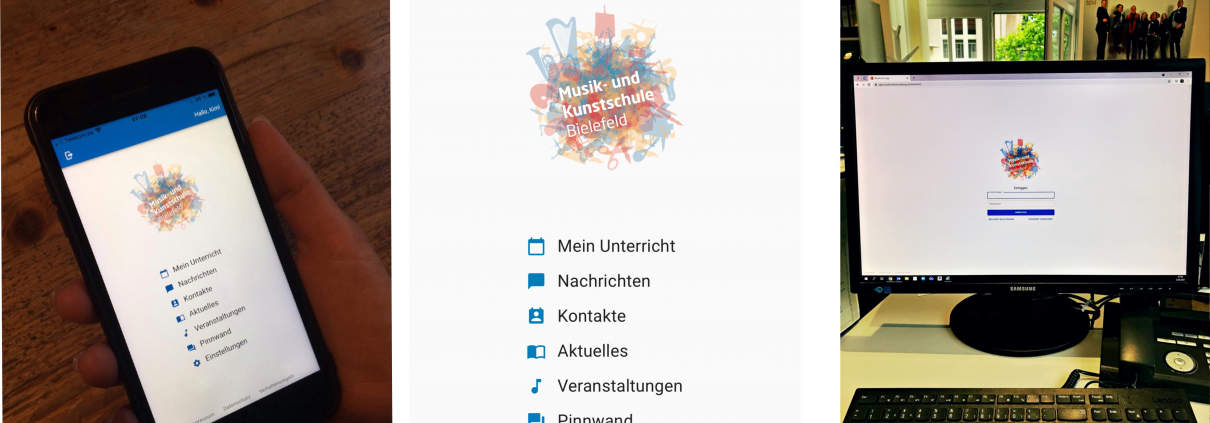
Die MuKu-App bietet eine DSGVO-konforme Funktion, um den Nachrichtenaustausch mit Eltern, Schülern, Lehrkräften und der Verwaltung zu ermöglichen. Über die Bereiche “Aktuelles”, “Pinnwand” und “Veranstaltungen” ist eine schnelle Informationsbereitstellung möglich. Über den Bereich “mein Unterricht” können Lehrkräfte und Schüler ihre Unterrichtstermine einsehen. Lehrkräften bietet die App eine elektronische Form der Anwesenheitsliste, mit der sie Unterrichte als “erteilt”, “ausgefallen” oder “verlegt” kennzeichnen können und z.B. Bemerkungen zu Terminen erfassen. Auch der Online-Unterricht ist in Zukunft über die MuKu-App möglich.
Seit der Veröffentlichung der App sind weitere spannende Features hinzugekommen, wie z.B. die Bereitstellung von Schulgeldrechnungen oder anderen Dateien. Auch die Unterrichtstermine können nun in den eigenen Kalender übernommen werden.
Auf dieser Seite erhalten Sie alle wichtigen Informationen zur App (Registrierungsvorgang, Tutorials, Ansprechpartner und ähnliches)

Einrichtung der kostenlosen MuKu App

1. Installieren

Suchen Sie bitte die App im AppStore (Apple) oder PlayStore (Android), indem Sie im Suchfeld “MuKu Bielefeld” eingeben. Anschließend klicken Sie auf “installieren/laden”. Sollten Sie kein Smartphone oder ein anderes entsprechendes Endgerät zur Nutzung haben, kann die App auch im Browser (z.B. Google Chrome, Safari oder Firefox) genutzt werden. Klicken Sie dafür bitte hier: MuKu App im Browser

2. Registrieren

Bitte registrieren Sie sich einmalig mit Ihrer E-Mailadresse und einem selbst festgelegten Passwort. Anschließend erhalten Sie eine E-Mail an die angegebene Adresse mit einem Bestätigungscode, den Sie in der App eingeben.
Wenn alles funktioniert hat, sollten Sie nun die eigentliche Benutzeroberfläche vor sich sehen. Hier finden Sie nun, ohne Eingabe der MuKu Kennung, alle öffentlich zugänglichen Infos wie Aktuelles oder Veranstaltungen.

3. MuKu Kennung eingeben 

Für Nachrichtenaustausch, “Mein Unterricht” und Onlineunterricht

Wählen Sie den Punkt “Einstellungen” und navigieren Sie zu “Kennungen verwalten”. Dort klicken Sie auf das “+” Symbol im unteren Bereich. Jetzt können Sie entweder den zugeschickten QR-Code scannen oder die zugeschickte Kennung sowie die PIN manuell eingeben.
Sollten Ihnen die Kennung oder die PIN nicht vorliegen, kontaktieren Sie uns bitte unter app@muku-bielefeld.de oder kommen in der Verwaltung vorbei.
Haben Sie beides eingegeben, ist die App aktiviert und Sie können nun auf Ihre Unterrichtdaten sowie alle weiteren Funktionen zugreifen.

4. Bezug ändern und Zugriff auf Person teilen

Damit auch z.B. Ihre Kinder direkt über ihr eigenes Handy mit der App arbeiten können, wie z.B. mit dem Lehrer schreiben oder am Onlineunterricht teilnehmen, müssen Sie, als Erziehungsberechtigter, über die Einstellungen den Zugriff teilen.
Dafür muss Ihr Kind die Schritte 1 & 2 auf  dem eigenen Handy durchführen. Sobald sich Ihr Kind die App heruntergeladen hat und sich erfolgreich registriert hat, kommen Sie wieder ins Spiel.
Klicken Sie in den Einstellungen auf Kennungen verwalten. Dort stellen Sie erst für alle Personen einen Bezug her.
Im nächsten Schritt können Sie nun über das Drop-Down Menü den “Zugriff auf Person teilen”. Es erscheint ein QR-Code sowie eine Kennung und eine PIN. Diesen QR-Code kann Ihr Kind nun einscannen oder manuell auf ihrem Handy eingeben.
Ausführlich ist dieser Schritt in Tutorial Nummer 4 “Zugriff auf Person teilen” erläutert.

5. Onlineunterricht

Für den Onlineunterricht muss zusätzlich noch die kostenlose App “iMikelMeet” auf dem Endgerät (Tablet, Handy, oder ähnliches) installiert werden, auf dem der Onlineunterricht stattfinden soll. Die App finden Sie ebenfalls im AppStore (Apple) oder PlayStore (Android). Die “iMikelMeet” App läuft im Hintergrund, der Onlineunterricht wird über die MuKu App gestartet.
Sollte der Unterricht über den Browser stattfinden, ist keine extra Installation notwendig.

Unterrichtstermine in private Kalender übertragen

Um Unterrichtstermine in den privaten Kalender zu übernehmen, sind folgende Schritte durchzuführen.
In den Einstellungen der MuKu-App besteht die Möglichkeit, ein sogenanntes Kalender-Abo zu erstellen und die eigenen Unterrichtstermine automatisch in den privaten Kalender zu übertragen. Im Kalender wird dann der eigene Unterrichtstermin inkl. Ort, Zeit und Raum angezeigt. Unter „Einstellungen“ -> „Kalender-Abonnements“ -> „Neues Abonnement erstellen“ kann man einen Link erstellen und diesen dann in der privaten Kalender-App auf dem jeweiligen Endgerät als neuen Kalender hinzufügen.

Eine genaue Erklärung findet sich im Tutorial Nr. 12.
(Auf der rechten Seite bzw. für mobile Endgeräte am Ende dieser Seite)

Abrufen digitaler Rechnungen

Grundvoraussetzung für das Abrufen Ihrer Rechnung ist eine vollständige Registrierung inkl. eingeben der MuKu Kennung. (siehe oben)

Anleitung:

1. Öffnen Sie die MuKu App und melden Sie sich ggf. an.

2. Im Startmenü erscheint der Bereich „Dokumente“. Öffnen Sie diesen.

3. Dort wird Ihnen nun die Rechnung(en) zunächst zur Information angezeigt. Sie können die Rechnung nun dort über das Feld „Anfordern“ anfordern.

4. Aktivieren Sie ggf. die automatische Anforderung zukünftiger Rechnungen. (empfohlen)

5. Erst nach Ihrer Zustimmung wird die Rechnung übermittelt.

6. Über das Feld „Herunterladen“ können Sie die Rechnung nun herunterladen und ansehen.)

Ansprechpartner

Sollten Sie Fragen zu unserer MuKu-App haben, etwas bei der Registrierung nicht klappen oder Sie möchten uns eine Rückmeldung zu der App geben, ist die Verwaltung der MuKu für Sie da.

Bei Fragen wenden Sie sich bitte an:

app@muku-bielefeld.de

oder an

Fabian Koke
fabian.koke@bielefeld.de
0521/51-66639

Tutorials

1. Überblick

2. Registrierung

3. Unterricht aktivieren

4. Zugriff auf Person teilen

5. Kontakte hinzufügen

6. Nachrichten verschicken

7. Die digitale Anwesenheitsliste (Lehrkräfte)

8. iMikelMeet installieren

9. Online-Unterricht vormerken (Lehrkräfte)

10. Video-Meetings durchführen

11. Passwort vergessen

12. Unterrichtstermine in private Kalender übertragen